O que precisas
- Shot Clock Pro no telemóvel com que geres o jogo, ou a experiência gratuita de 10 minutos.
- O cronómetro aberto num ecrã, com o telemóvel ligado como comando.
- Internet no computador ou aparelho da transmissão.
Passo a passo
Os nomes dos menus são os da versão inglesa do programa.
Abre o cronómetro e liga o telemóvel
Abre shotclock.online/display no ecrã do pavilhão ou no computador da transmissão, e lê o código QR com o telemóvel. O telemóvel passa a ser o comando.
Copia a ligação do overlay
No comando, abre Definições e toca em Copiar a ligação do overlay para OBS. A ligação é como shotclock.online/overlay/123456, com o número de sala do teu ecrã. Envia-a para o computador da transmissão ou escreve-a lá.
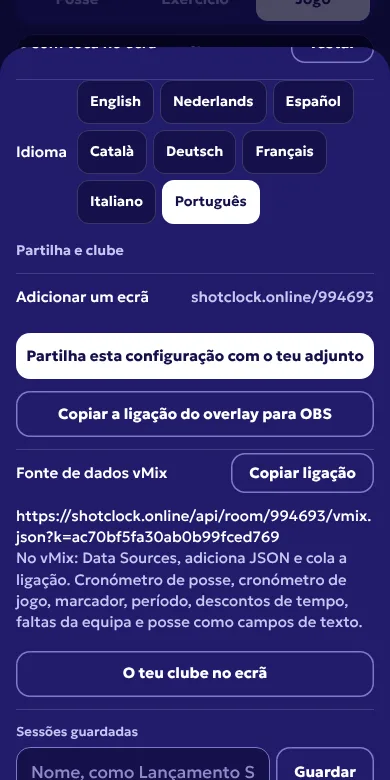
Definições no comando: a ligação do overlay e a fonte de dados vMix. Junta uma fonte Browser
No OBS, clica em + por baixo de Sources, escolhe Browser, marca Create new, chama-lhe Cronómetro de posse e clica em OK.
Cola a ligação e define o tamanho
Cola a ligação em URL. Põe Width e Height no tamanho da tua tela, que está em Settings, Video, Base (Canvas) Resolution. Normalmente 1920 e 1080. Deixa o Custom CSS como está: mantém o fundo transparente. Clica em OK.
Confirma a cena
A barra fica em baixo à esquerda, à frente da câmara enquanto a fonte estiver acima da câmara na lista Sources. Põe o cronómetro a andar no telemóvel e vê-o correr na transmissão.
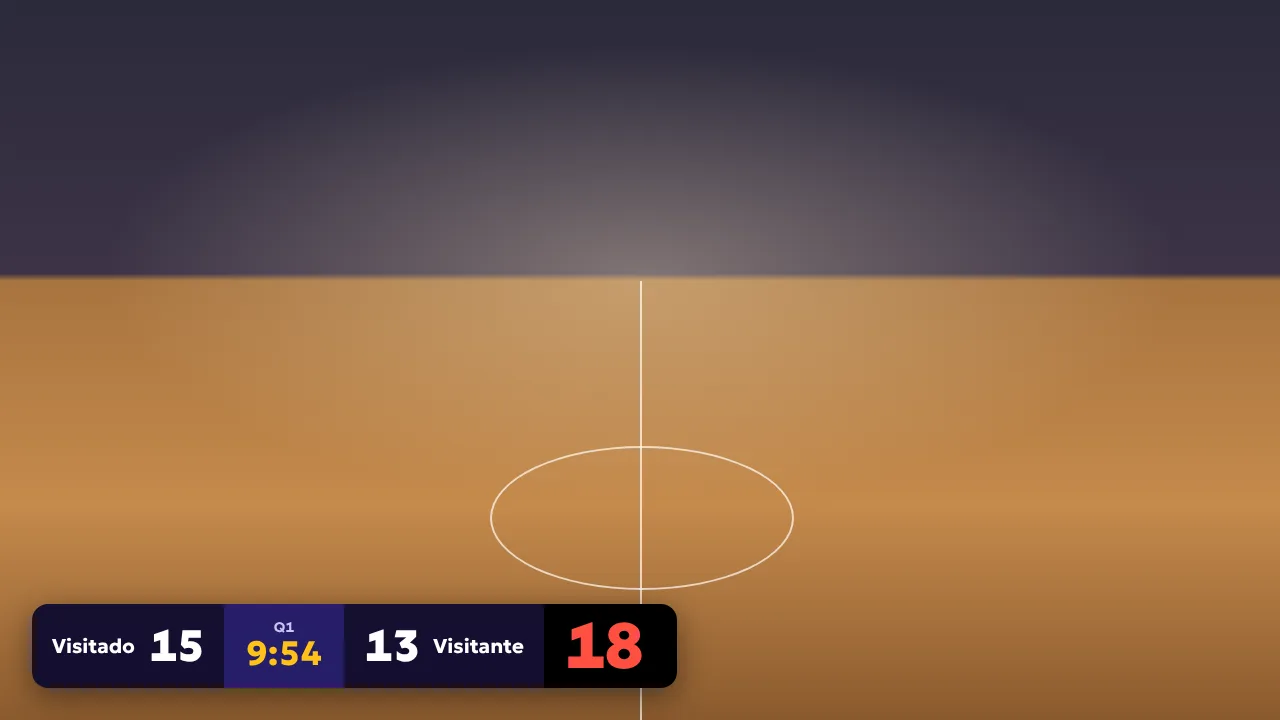
O overlay no modo jogo, aqui sobre um fundo de exemplo. Na tua transmissão, atrás está a câmara.
Dicas
- Jogo novo, separador novo do cronómetro? O número de sala muda. Abre as propriedades da fonte e muda os seis algarismos no fim do URL. O resto fica igual.
- O overlay não faz som, por isso a buzina nunca entra duas vezes no áudio da transmissão.
- Barra vazia ou parada? Abre as propriedades e clica em Refresh cache of current page.
- Queres a barra noutro sítio? Arrasta a fonte na pré-visualização ou coloca-a com Edit Transform.
Perguntas
Funciona no OBS num Mac?
Sim. A fonte de browser faz parte do OBS Studio em Windows, macOS e Linux. Não é preciso instalar nada.
O computador da transmissão tem de ser o ecrã do cronómetro?
Não. O overlay funciona em qualquer computador com internet. O cronómetro pode estar numa televisão do pavilhão enquanto o OBS corre num portátil na bancada.
Quem faz a transmissão pode mexer no cronómetro?
Não. A ligação do overlay só lê. Não consegue iniciar, parar nem repor nada.
O overlay é gratuito?
O overlay faz parte do Shot Clock Pro. O cronómetro de posse em si é gratuito. Podes experimentar o Pro uma vez durante 10 minutos no telemóvel, o suficiente para preparar o OBS e testar.
Outros programas de transmissão
OBS Studio, vMix, Streamlabs e YoloBox são marcas dos respetivos proprietários. O Shot Clock não tem qualquer ligação a eles.