Cosa ti serve
- Shot Clock Pro sul telefono con cui gestisci la partita, o la prova gratuita di 10 minuti.
- Il cronometro aperto su uno schermo, con il telefono collegato come telecomando.
- Internet sul computer o sul dispositivo dello stream.
Passo passo
I nomi dei menu sono quelli della versione inglese del programma.
Apri il cronometro e collega il telefono
Apri shotclock.online/display sullo schermo della palestra o sul computer dello stream, e inquadra il codice QR con il telefono. Il telefono ora è il telecomando.
Copia il link dell’overlay
Nel telecomando apri Impostazioni e tocca Copia il link dell’overlay OBS. Il link è come shotclock.online/overlay/123456, con il numero di stanza del tuo schermo. Mandalo al computer dello stream o scrivilo lì.
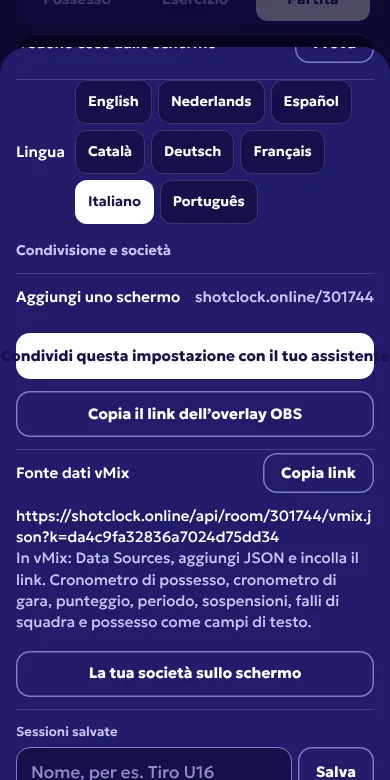
Impostazioni nel telecomando: il link dell’overlay e la fonte dati vMix. Aggiungi una fonte Browser
In OBS clicca + sotto Sources, scegli Browser, seleziona Create new, chiamala Cronometro 24 e clicca OK.
Incolla il link e imposta la dimensione
Incolla il link in URL. Imposta Width e Height sulla dimensione della tela, che trovi in Settings, Video, Base (Canvas) Resolution. Di solito 1920 e 1080. Lascia Custom CSS com’è: mantiene lo sfondo trasparente. Clicca OK.
Controlla la scena
La barra sta in basso a sinistra, davanti alla telecamera finché la fonte è sopra la telecamera nell’elenco Sources. Avvia il cronometro dal telefono e guardalo scorrere nello stream.
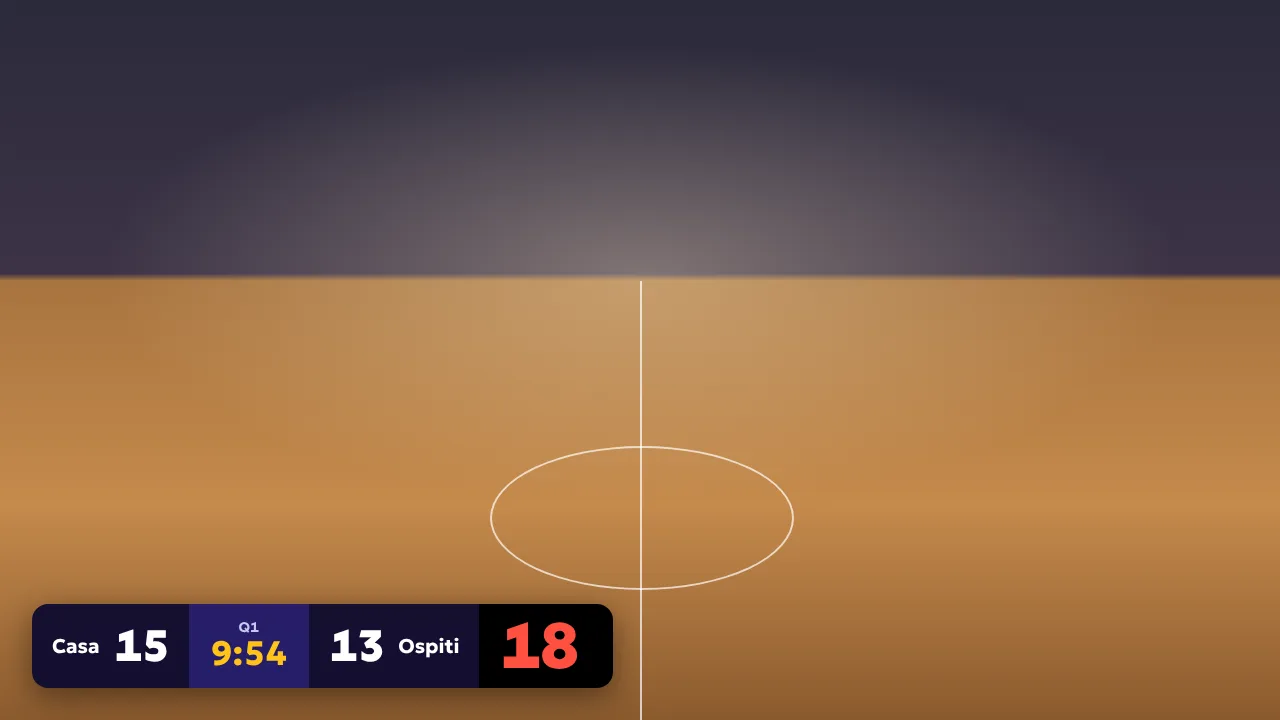
L’overlay in modalità partita, qui su uno sfondo di esempio. Nel tuo stream dietro c’è la telecamera.
Consigli
- Nuova partita, nuova scheda del cronometro? Il numero di stanza cambia. Apri le proprietà della fonte e cambia le sei cifre alla fine dell’URL. Il resto resta uguale.
- L’overlay non fa suoni, quindi la sirena non finisce mai due volte nell’audio dello stream.
- Barra vuota o ferma? Apri le proprietà e clicca Refresh cache of current page.
- Vuoi la barra altrove? Trascina la fonte nell’anteprima o posizionala con Edit Transform.
Domande
Funziona in OBS su Mac?
Sì. La fonte browser fa parte di OBS Studio su Windows, macOS e Linux. Non c’è niente da installare.
Il computer dello stream deve essere lo schermo del cronometro?
No. L’overlay funziona su qualsiasi computer con internet. Il cronometro può stare su una TV in palestra mentre OBS gira su un portatile in tribuna.
Chi gestisce lo stream può cambiare il cronometro?
No. Il link dell’overlay legge soltanto. Non può avviare, fermare o azzerare niente.
L’overlay è gratuito?
L’overlay fa parte di Shot Clock Pro. Il cronometro dei 24 secondi è gratuito. Puoi provare Pro una volta per 10 minuti sul telefono, abbastanza per impostare OBS e fare una prova.
Altri programmi per la diretta
OBS Studio, vMix, Streamlabs e YoloBox sono marchi dei rispettivi proprietari. Shot Clock non ha alcun legame con loro.