Ce qu’il te faut
- Shot Clock Pro sur le téléphone qui gère le match, ou l’essai gratuit de 10 minutes.
- Le chrono ouvert sur un écran, avec ton téléphone connecté comme télécommande.
- Internet sur l’ordinateur ou l’appareil du stream.
Pas à pas
Les noms de menus sont ceux de la version anglaise du logiciel.
Ouvre le chrono et connecte ton téléphone
Ouvre shotclock.online/display sur l’écran de la salle ou sur l’ordinateur du stream, et scanne le QR code avec ton téléphone. Le téléphone devient la télécommande.
Copie le lien de l’overlay
Dans la télécommande, ouvre Réglages et touche Copier le lien de l’overlay OBS. Le lien ressemble à shotclock.online/overlay/123456, avec le numéro de salle de ton écran. Envoie-le à l’ordinateur du stream ou tape-le là-bas.
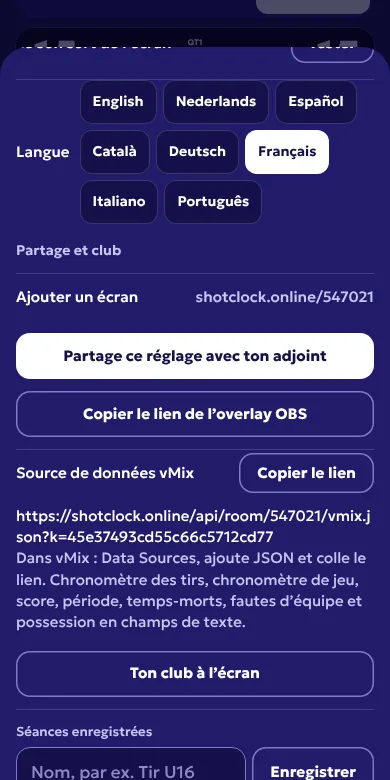
Réglages dans la télécommande : le lien de l’overlay et la source de données vMix. Ajoute une source Browser
Dans OBS, clique sur + sous Sources, choisis Browser, coche Create new, nomme-la Chrono des tirs et clique sur OK.
Colle le lien et règle la taille
Colle le lien dans URL. Règle Width et Height sur la taille de ton canevas, indiquée dans Settings, Video, Base (Canvas) Resolution. En général 1920 et 1080. Laisse Custom CSS tel quel : il garde le fond transparent. Clique sur OK.
Vérifie la scène
La barre se place en bas à gauche, devant la caméra tant que la source est au-dessus de la caméra dans la liste Sources. Lance le chrono depuis ton téléphone et regarde-le défiler dans le stream.
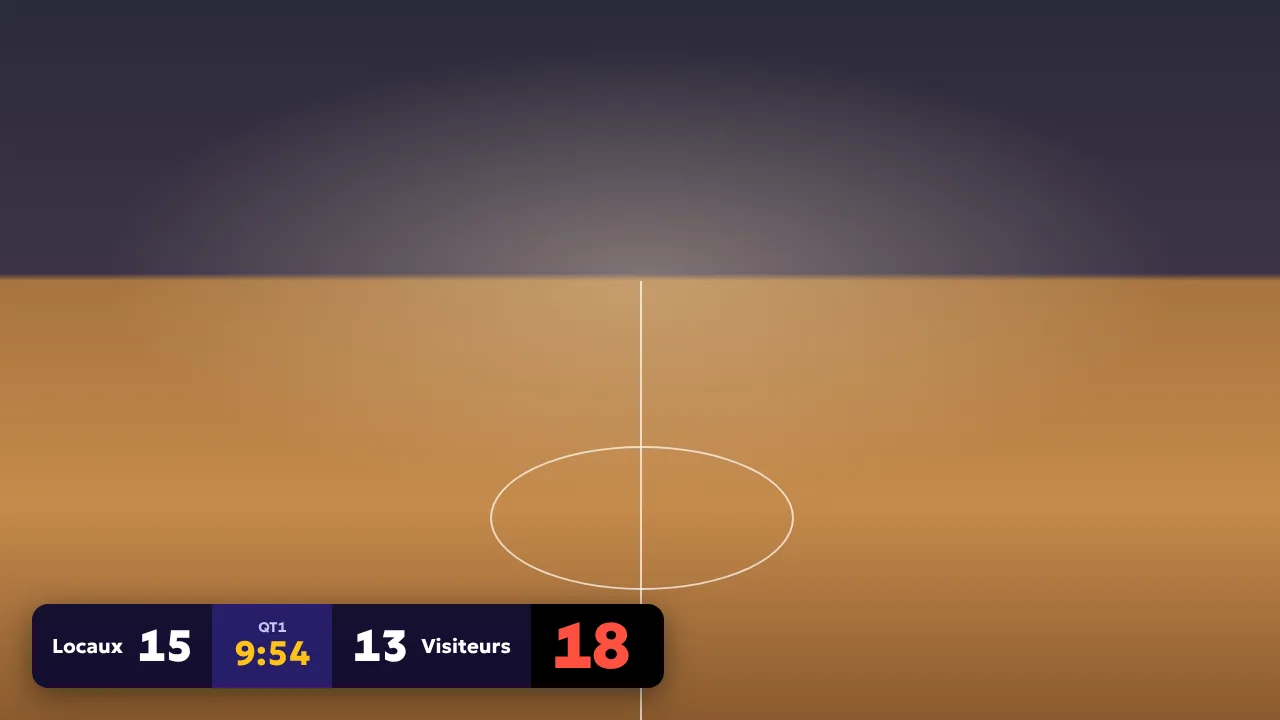
L’overlay en mode match, ici sur un fond d’exemple. Dans ton stream, l’image de la caméra est derrière.
Astuces
- Nouveau match, nouvel onglet du chrono ? Le numéro de salle change. Ouvre les propriétés de la source et modifie les six chiffres à la fin de l’URL. Le reste ne change pas.
- L’overlay est muet : le buzzer ne passe jamais deux fois dans le son du stream.
- Barre vide ou figée ? Ouvre les propriétés et clique sur Refresh cache of current page.
- Tu veux la barre ailleurs ? Déplace la source dans l’aperçu, ou place-la avec Edit Transform.
Questions
Ça marche dans OBS sur Mac ?
Oui. La source navigateur fait partie d’OBS Studio sous Windows, macOS et Linux. Rien à installer.
L’ordinateur du stream doit-il être l’écran du chrono ?
Non. L’overlay fonctionne sur n’importe quel ordinateur connecté à internet. Le chrono peut être sur une télé dans la salle pendant qu’OBS tourne sur un portable en tribune.
La personne qui gère le stream peut-elle modifier le chrono ?
Non. Le lien de l’overlay ne fait que lire. Il ne peut rien lancer, arrêter ni remettre à zéro.
L’overlay est-il gratuit ?
L’overlay fait partie de Shot Clock Pro. Le chronomètre des tirs lui-même est gratuit. Tu peux essayer Pro une fois pendant 10 minutes sur ton téléphone, assez pour régler OBS et tester.
Autres logiciels de diffusion
OBS Studio, vMix, Streamlabs et YoloBox sont des marques de leurs propriétaires. Shot Clock n’a aucun lien avec eux.