Qué necesitas
- Shot Clock Pro en el móvil con el que llevas el partido, o la prueba gratis de 10 minutos.
- El reloj abierto en una pantalla, con tu móvil conectado como mando.
- Internet en el ordenador o aparato de la emisión.
Paso a paso
Los nombres de los menús son los de la versión en inglés del programa.
Abre el reloj y conecta tu móvil
Abre shotclock.online/display en la pantalla del pabellón o en el ordenador de la emisión, y escanea el código QR con tu móvil. El móvil ya es el mando.
Copia el enlace del overlay
En el mando, abre Ajustes y toca Copiar enlace del overlay para OBS. El enlace es como shotclock.online/overlay/123456, con el número de sala de tu pantalla. Envíalo al ordenador de la emisión o escríbelo allí.
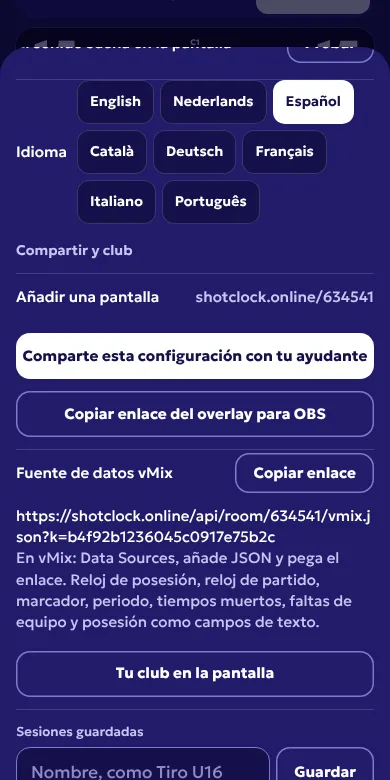
Ajustes en el mando: el enlace del overlay y la fuente de datos vMix. Añade una fuente Browser
En OBS, haz clic en + bajo Sources, elige Browser, marca Create new, llámala Reloj de posesión y haz clic en OK.
Pega el enlace y ajusta el tamaño
Pega el enlace en URL. Pon Width y Height al tamaño de tu lienzo, que está en Settings, Video, Base (Canvas) Resolution. Normalmente 1920 y 1080. Deja Custom CSS como está: mantiene el fondo transparente. Haz clic en OK.
Comprueba la escena
La barra queda abajo a la izquierda, delante de la cámara mientras la fuente esté por encima de la cámara en la lista Sources. Pon en marcha el reloj desde el móvil y míralo correr en la emisión.
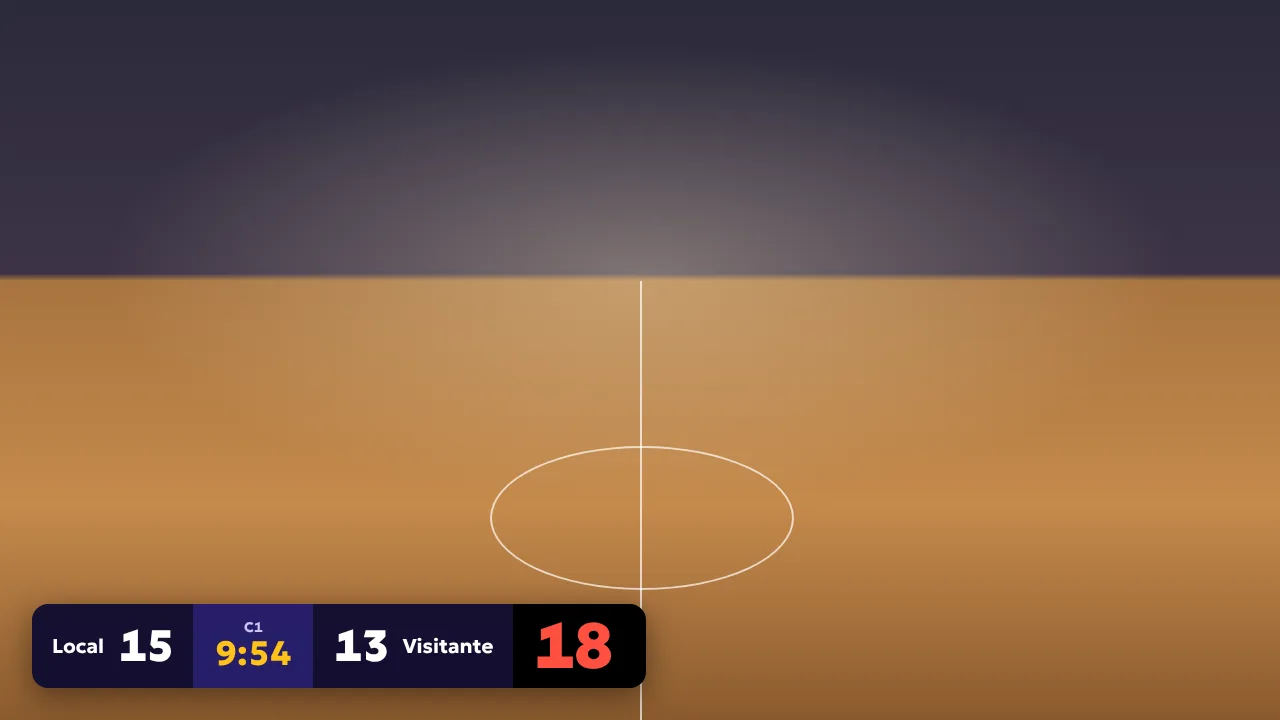
El overlay en modo partido, aquí sobre un fondo de ejemplo. En tu emisión, detrás va la cámara.
Consejos
- ¿Partido nuevo, pestaña nueva del reloj? Cambia el número de sala. Abre las propiedades de la fuente y cambia las seis cifras del final de la URL. El resto no cambia.
- El overlay no hace ruido, así que la bocina nunca suena dos veces en el audio de la emisión.
- ¿La barra está vacía o parada? Abre las propiedades y haz clic en Refresh cache of current page.
- ¿Quieres la barra en otro sitio? Arrastra la fuente en la vista previa o colócala con Edit Transform.
Preguntas
¿Funciona en OBS en un Mac?
Sí. La fuente de navegador viene con OBS Studio en Windows, macOS y Linux. No hay nada que instalar.
¿El ordenador de la emisión tiene que ser la pantalla del reloj?
No. El overlay funciona en cualquier ordenador con internet. El reloj puede estar en una tele del pabellón y OBS en un portátil en la grada.
¿Quien lleva la emisión puede cambiar el reloj?
No. El enlace del overlay solo lee. No puede iniciar, parar ni reiniciar nada.
¿El overlay es gratis?
El overlay forma parte de Shot Clock Pro. El reloj de posesión es gratis. Puedes probar Pro una vez durante 10 minutos en tu móvil, suficiente para preparar OBS y probarlo.
Otros programas de emisión
OBS Studio, vMix, Streamlabs y YoloBox son marcas de sus propietarios. Shot Clock no tiene relación con ellos.