Què necessites
- Shot Clock Pro al mòbil amb què portes el partit, o la prova gratuïta de 10 minuts.
- El rellotge obert en una pantalla, amb el mòbil connectat com a comandament.
- Internet a l’ordinador o aparell de l’emissió.
Pas a pas
Els noms dels menús són els de la versió en anglès del programa.
Obre el rellotge i connecta el mòbil
Obre shotclock.online/display a la pantalla del pavelló o a l’ordinador de l’emissió, i escaneja el codi QR amb el mòbil. El mòbil ja és el comandament.
Copia l’enllaç de l’overlay
Al comandament, obre Configuració i toca Copia l’enllaç de l’overlay per a OBS. L’enllaç és com shotclock.online/overlay/123456, amb el número de sala de la teva pantalla. Envia’l a l’ordinador de l’emissió o escriu-lo allà.
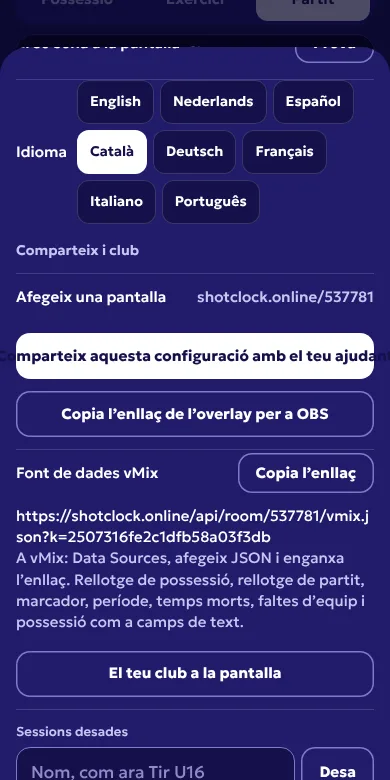
Configuració al comandament: l’enllaç de l’overlay i la font de dades vMix. Afegeix una font Browser
A OBS, fes clic a + sota Sources, tria Browser, marca Create new, anomena-la Rellotge de possessió i fes clic a OK.
Enganxa l’enllaç i ajusta la mida
Enganxa l’enllaç a URL. Posa Width i Height a la mida del llenç, que trobaràs a Settings, Video, Base (Canvas) Resolution. Normalment 1920 i 1080. Deixa Custom CSS com està: manté el fons transparent. Fes clic a OK.
Comprova l’escena
La barra queda a baix a l’esquerra, davant de la càmera mentre la font estigui per sobre de la càmera a la llista Sources. Engega el rellotge des del mòbil i mira com corre a l’emissió.
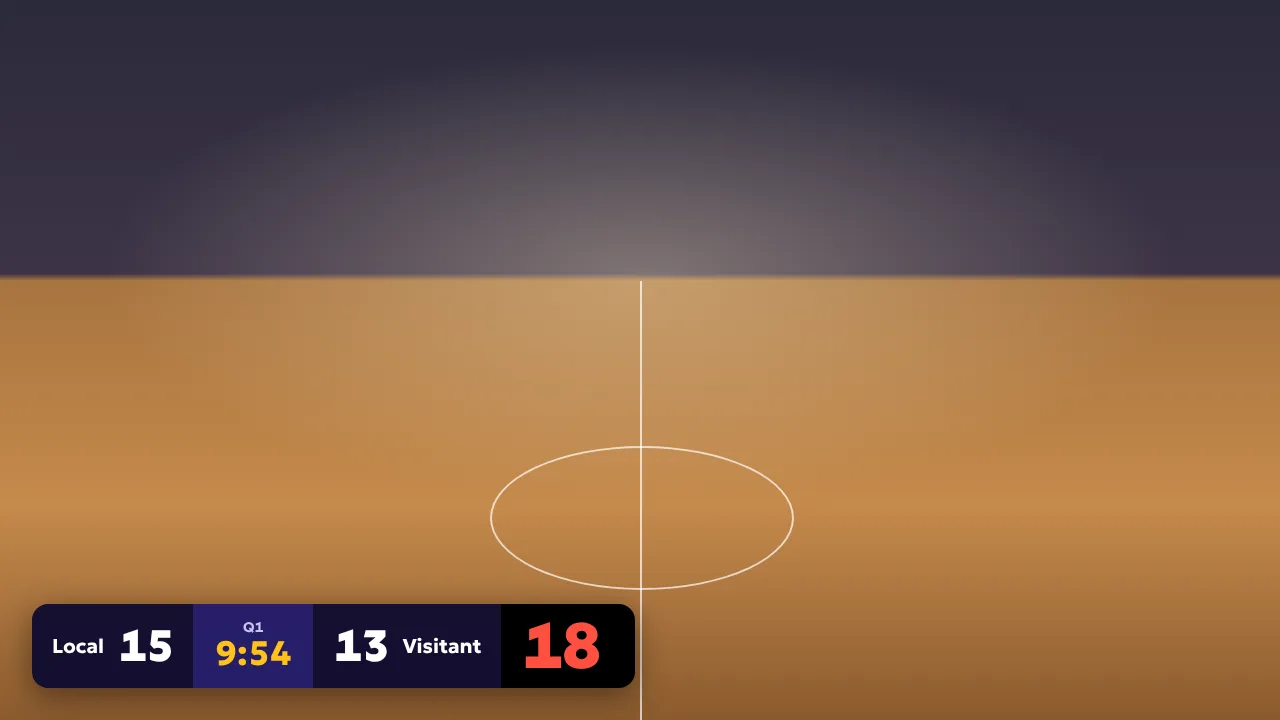
L’overlay en mode partit, aquí sobre un fons d’exemple. A la teva emissió, darrere hi va la càmera.
Consells
- Partit nou, pestanya nova del rellotge? Canvia el número de sala. Obre les propietats de la font i canvia les sis xifres del final de la URL. La resta no canvia.
- L’overlay no fa soroll, així que la botzina no sona mai dues vegades a l’àudio de l’emissió.
- La barra és buida o s’ha aturat? Obre les propietats i fes clic a Refresh cache of current page.
- Vols la barra en un altre lloc? Arrossega la font a la vista prèvia o col·loca-la amb Edit Transform.
Preguntes
Funciona a OBS en un Mac?
Sí. La font de navegador ve amb OBS Studio a Windows, macOS i Linux. No cal instal·lar res.
L’ordinador de l’emissió ha de ser la pantalla del rellotge?
No. L’overlay funciona en qualsevol ordinador amb internet. El rellotge pot ser en una tele del pavelló i OBS en un portàtil a la graderia.
Qui porta l’emissió pot canviar el rellotge?
No. L’enllaç de l’overlay només llegeix. No pot engegar, aturar ni reiniciar res.
L’overlay és gratuït?
L’overlay forma part de Shot Clock Pro. El rellotge de possessió és gratuït. Pots provar Pro un cop durant 10 minuts al mòbil, prou per preparar OBS i provar-lo.
Altres programes d’emissió
OBS Studio, vMix, Streamlabs i YoloBox són marques dels seus propietaris. Shot Clock no hi té cap relació.