Ce qu’il te faut
- Shot Clock Pro sur le téléphone qui gère le match, ou l’essai gratuit de 10 minutes.
- Le chrono ouvert sur un écran, avec ton téléphone connecté comme télécommande.
- Internet sur l’ordinateur ou l’appareil du stream.
Pas à pas
Les noms de menus sont ceux de la version anglaise du logiciel.
Ouvre le chrono et connecte ton téléphone
Ouvre shotclock.online/display sur l’écran de la salle ou sur l’ordinateur vMix, et scanne le QR code avec ton téléphone. Le téléphone devient la télécommande.
Copie le lien de l’overlay
Dans la télécommande, ouvre Réglages et touche Copier le lien de l’overlay OBS. Il marche aussi dans vMix. Le lien ressemble à shotclock.online/overlay/123456.
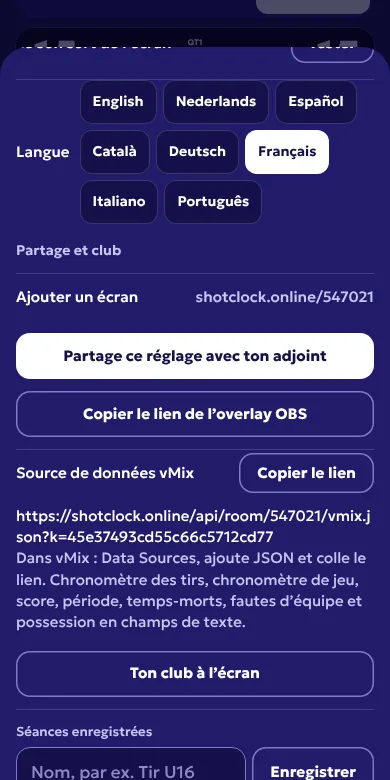
Réglages dans la télécommande : le lien de l’overlay et la source de données vMix. Ajoute une entrée Web Browser
Dans vMix, clique sur Add Input, choisis Web Browser et colle le lien. Garde la taille de ta sortie, en général 1920 × 1080. vMix gère le fond transparent.
Place-la sur un canal d’overlay
Clique sur 1 sous la nouvelle entrée pour l’afficher par-dessus le programme. La barre se place en bas à gauche. Le même bouton la retire.
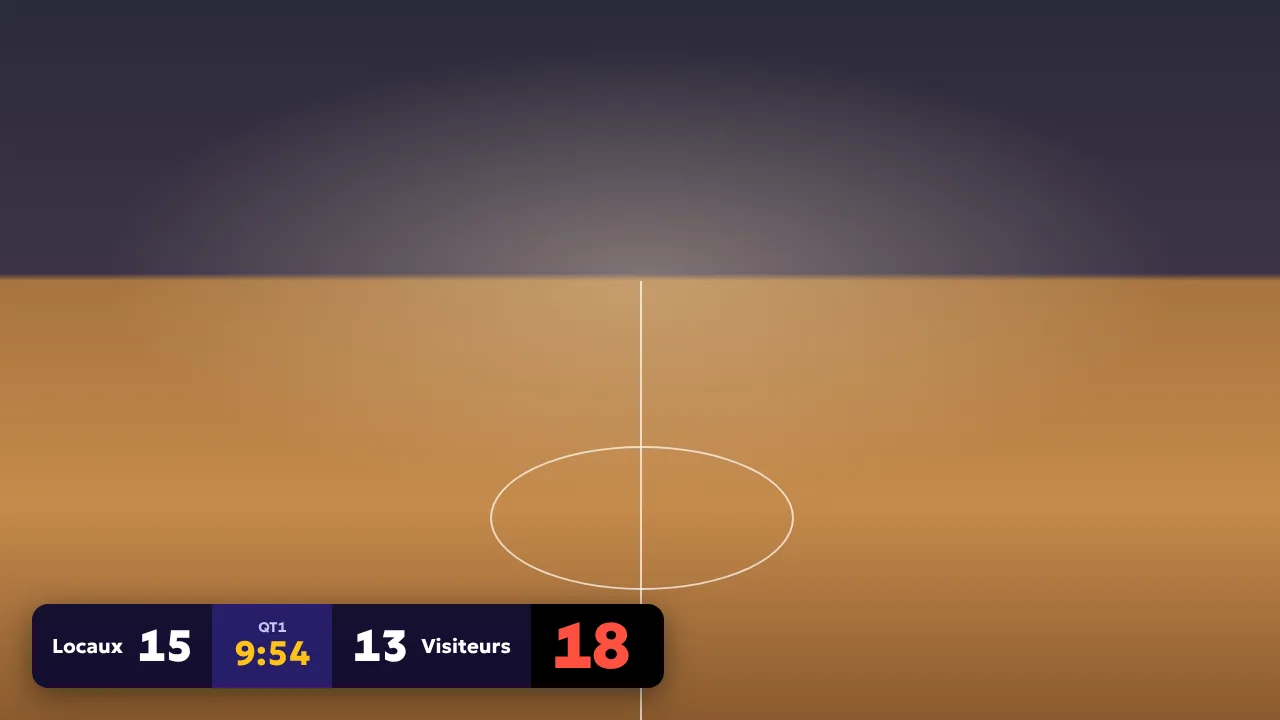
L’overlay en mode match, ici sur un fond d’exemple. Dans ton stream, l’image de la caméra est derrière.
Ou : remplis ton propre titre avec une source de données
Tu veux le chrono dans ton propre habillage ? La source de données vMix donne une ligne de champs texte : shot, game, period, home, away, homeName, awayName, homeTimeouts, awayTimeouts, homeFouls, awayFouls, homeBonus, awayBonus, possession, timeout et running.
Copie le lien de la source de données
Dans la télécommande, ouvre Réglages. Sous Source de données vMix, touche Copier le lien. Ce lien a sa propre clé de lecture : il ne fait que lire.
Ajoute une source de données JSON
Dans vMix, ouvre Data Sources en bas à droite, clique sur Add, choisis JSON et colle le lien. Règle l’intervalle de mise à jour sur 1 seconde ou moins, puis clique sur OK.
Relie les champs de ton titre
Fais un clic droit sur ton titre, choisis Title Editor, sélectionne un champ texte et clique sur Data Source. Choisis la source Shot Clock et la colonne, comme shot ou home. Recommence pour chaque champ.
Astuces
- Nomme les champs texte de ton titre comme les colonnes (shot, game, home, away). Avec Column sur Auto, vMix les relie tout seul.
- Pour un chronomètre des tirs qui change pile à chaque seconde, l’entrée Web Browser est la plus précise. La source de données se met à jour aussi souvent que vMix la demande.
- Nouveau match, nouvel onglet du chrono ? Le numéro de salle change : recopie les liens ou modifie les six chiffres dans l’URL.
- L’overlay est muet, et aucun des deux liens ne peut modifier le chrono.
Questions
Quel chemin choisir dans vMix ?
L’entrée Web Browser si tu veux le chrono à l’écran en deux minutes. La source de données si tu as déjà un titre de tableau de marque et veux le remplir en direct.
Le fond est-il vraiment transparent dans vMix ?
Oui. L’entrée Web Browser de vMix gère les fonds transparents, et l’overlay de Shot Clock n’a pas de fond.
Que donne la source de données hors du mode match ?
Seulement le chronomètre des tirs. Les champs qui ne s’appliquent pas, comme le score, sont du texte vide : ton titre continue de fonctionner.
Est-ce gratuit ?
Les deux liens vMix font partie de Shot Clock Pro. Le chronomètre des tirs est gratuit, et tu peux essayer Pro une fois pendant 10 minutes sur ton téléphone.
Autres logiciels de diffusion
OBS Studio, vMix, Streamlabs et YoloBox sont des marques de leurs propriétaires. Shot Clock n’a aucun lien avec eux.