Qué necesitas
- Shot Clock Pro en el móvil con el que llevas el partido, o la prueba gratis de 10 minutos.
- El reloj abierto en una pantalla, con tu móvil conectado como mando.
- Internet en el ordenador o aparato de la emisión.
Paso a paso
Los nombres de los menús son los de la versión en inglés del programa.
Abre el reloj y conecta tu móvil
Abre shotclock.online/display en la pantalla del pabellón o en el ordenador de la emisión, y escanea el código QR con tu móvil. El móvil ya es el mando.
Copia el enlace del overlay
En el mando, abre Ajustes y toca Copiar enlace del overlay para OBS. También sirve en Streamlabs. El enlace es como shotclock.online/overlay/123456.
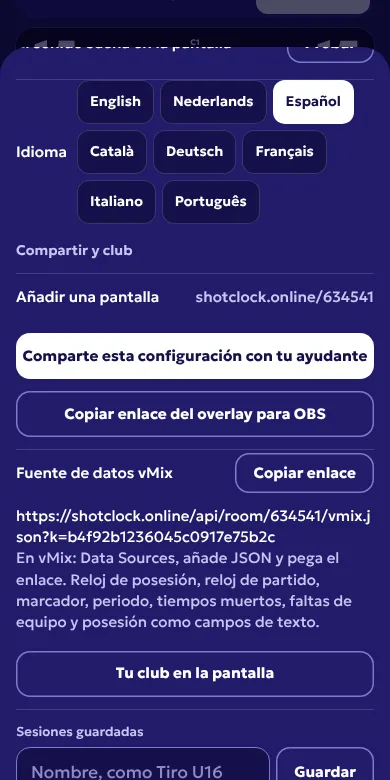
Ajustes en el mando: el enlace del overlay y la fuente de datos vMix. Añade una Browser Source
En Streamlabs Desktop, haz clic en + junto a Sources, elige Browser Source, llámala Reloj de posesión y haz clic en Add Source.
Pega el enlace y ajusta el tamaño
Sustituye la URL por tu enlace del overlay. Pon el ancho y el alto de tu resolución de emisión, normalmente 1920 y 1080, y haz clic en Done.
Comprueba la escena
La barra queda abajo a la izquierda. Deja la fuente por encima de la cámara en la lista, pon en marcha el reloj en el móvil y míralo en la emisión.
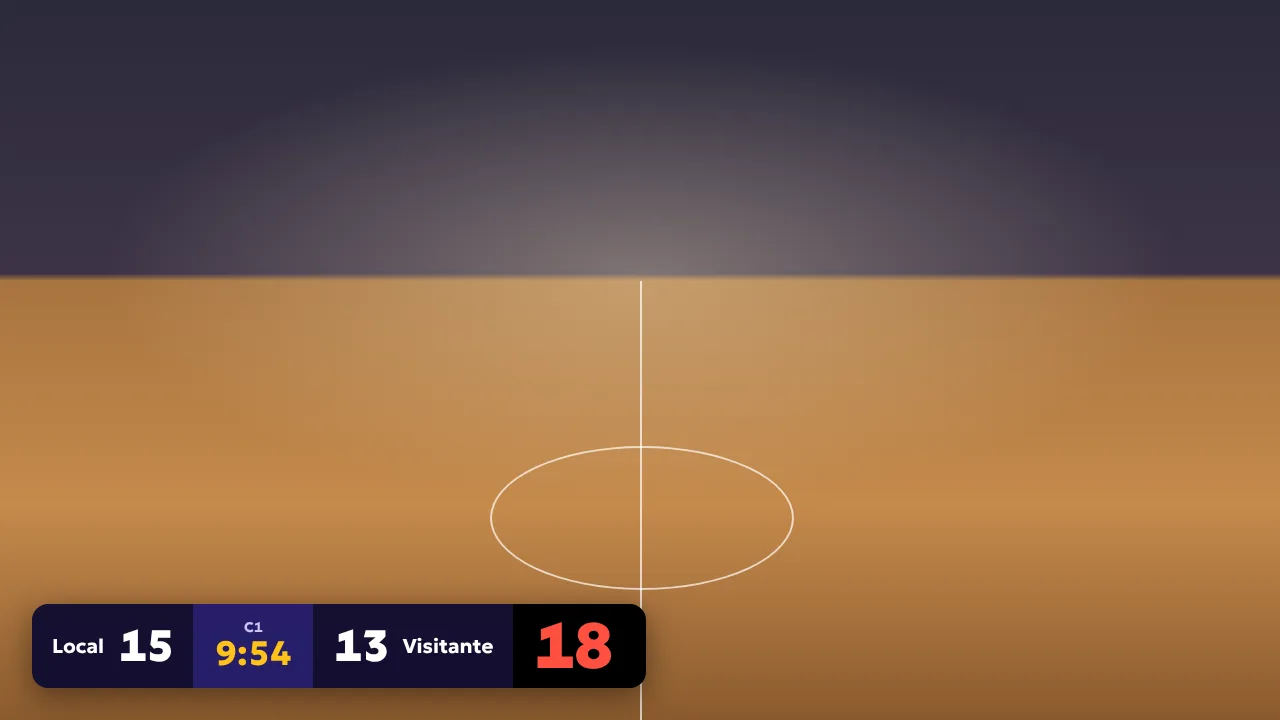
El overlay en modo partido, aquí sobre un fondo de ejemplo. En tu emisión, detrás va la cámara.
Consejos
- ¿Partido nuevo, pestaña nueva del reloj? Cambia el número de sala. Abre las propiedades de la fuente y cambia las seis cifras del final de la URL.
- El overlay no hace ruido y no puede cambiar el reloj.
- ¿La barra no se actualiza? Haz clic derecho en la fuente, abre sus propiedades y recarga la página.
Preguntas
¿Streamlabs es distinto de OBS en esto?
Apenas. Streamlabs Desktop está hecho sobre OBS y tiene la misma fuente de navegador. El enlace del overlay es el mismo.
¿Puedo usarlo en Streamlabs en el móvil?
Esta guía es para Streamlabs Desktop en un ordenador. El overlay necesita una fuente de navegador, y la tiene la aplicación de escritorio.
¿El overlay es gratis?
El overlay forma parte de Shot Clock Pro. El reloj de posesión es gratis, y puedes probar Pro una vez durante 10 minutos en tu móvil.
Otros programas de emisión
OBS Studio, vMix, Streamlabs y YoloBox son marcas de sus propietarios. Shot Clock no tiene relación con ellos.