Qué necesitas
- Shot Clock Pro en el móvil con el que llevas el partido, o la prueba gratis de 10 minutos.
- El reloj abierto en una pantalla, con tu móvil conectado como mando.
- Internet en el ordenador o aparato de la emisión.
Paso a paso
Los nombres de los menús son los de la versión en inglés del programa.
Abre el reloj y conecta tu móvil
Abre shotclock.online/display en la pantalla del pabellón o en el ordenador de vMix, y escanea el código QR con tu móvil. El móvil ya es el mando.
Copia el enlace del overlay
En el mando, abre Ajustes y toca Copiar enlace del overlay para OBS. También sirve en vMix. El enlace es como shotclock.online/overlay/123456.
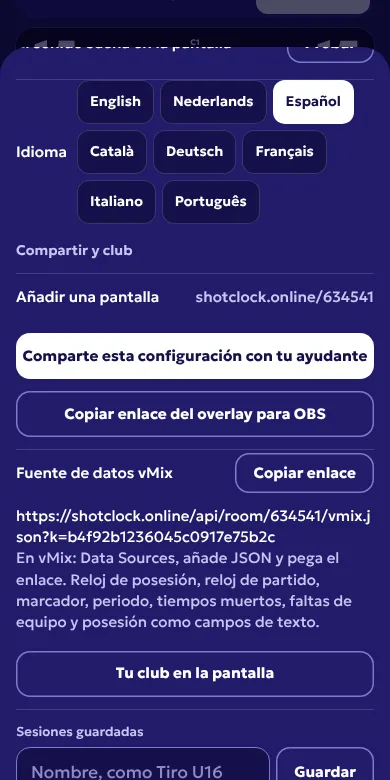
Ajustes en el mando: el enlace del overlay y la fuente de datos vMix. Añade una entrada Web Browser
En vMix, haz clic en Add Input, elige Web Browser y pega el enlace. Deja el tamaño de tu salida, normalmente 1920 × 1080. vMix admite el fondo transparente.
Ponlo en un canal de overlay
Haz clic en 1 bajo la nueva entrada para mostrarla sobre el programa. La barra queda abajo a la izquierda. Con el mismo botón la quitas.
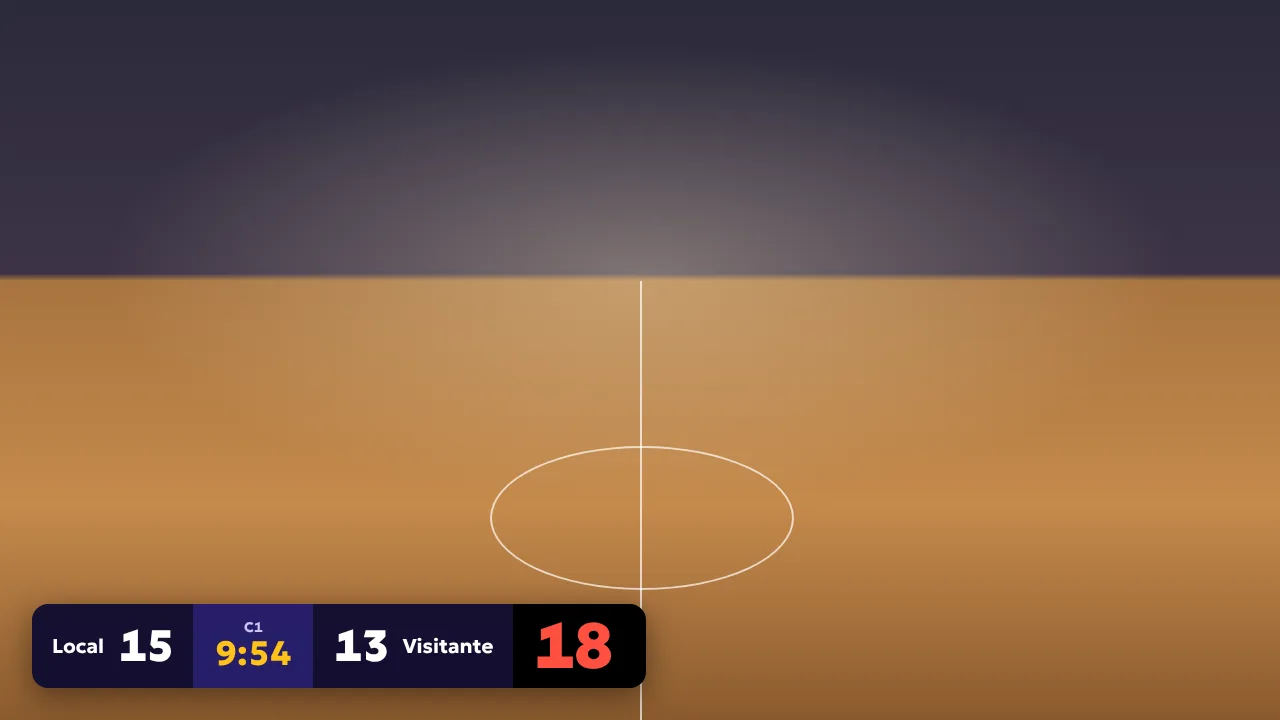
El overlay en modo partido, aquí sobre un fondo de ejemplo. En tu emisión, detrás va la cámara.
O bien: rellena tu propio rótulo con una fuente de datos
¿Quieres el reloj con tu propio diseño? La fuente de datos vMix da una fila de campos de texto: shot, game, period, home, away, homeName, awayName, homeTimeouts, awayTimeouts, homeFouls, awayFouls, homeBonus, awayBonus, possession, timeout y running.
Copia el enlace de la fuente de datos
En el mando, abre Ajustes. En Fuente de datos vMix, toca Copiar enlace. Este enlace lleva su propia clave de lectura, así que solo lee.
Añade una fuente de datos JSON
En vMix, abre Data Sources abajo a la derecha, haz clic en Add, elige JSON y pega el enlace. Pon el intervalo de actualización en 1 segundo o menos y haz clic en OK.
Enlaza los campos de tu rótulo
Haz clic derecho en tu rótulo, elige Title Editor, selecciona un campo de texto y haz clic en Data Source. Elige la fuente de Shot Clock y la columna, como shot o home. Repite con cada campo.
Consejos
- Llama a los campos de tu rótulo como las columnas (shot, game, home, away). Con Column en Auto, vMix los enlaza solo.
- Para un reloj de posesión que cambie justo en cada segundo, la entrada Web Browser es la más precisa. La fuente de datos se actualiza tan a menudo como vMix la pide.
- ¿Partido nuevo, pestaña nueva del reloj? Cambia el número de sala: copia los enlaces otra vez o cambia las seis cifras de la URL.
- El overlay no hace ruido, y ninguno de los dos enlaces puede cambiar el reloj.
Preguntas
¿Qué camino elijo en vMix?
La entrada Web Browser si quieres el reloj en pantalla en dos minutos. La fuente de datos si ya tienes un rótulo de marcador y quieres llenarlo con datos en directo.
¿El fondo es de verdad transparente en vMix?
Sí. La entrada Web Browser de vMix admite fondos transparentes, y el overlay de Shot Clock no tiene fondo propio.
¿Qué da la fuente de datos fuera del modo partido?
Solo el reloj de posesión. Los campos que no aplican, como el marcador, son texto vacío, así que tu rótulo sigue funcionando.
¿Es gratis?
Los dos enlaces de vMix forman parte de Shot Clock Pro. El reloj de posesión es gratis, y puedes probar Pro una vez durante 10 minutos en tu móvil.
Otros programas de emisión
OBS Studio, vMix, Streamlabs y YoloBox son marcas de sus propietarios. Shot Clock no tiene relación con ellos.