Què necessites
- Shot Clock Pro al mòbil amb què portes el partit, o la prova gratuïta de 10 minuts.
- El rellotge obert en una pantalla, amb el mòbil connectat com a comandament.
- Internet a l’ordinador o aparell de l’emissió.
Pas a pas
Els noms dels menús són els de la versió en anglès del programa.
Obre el rellotge i connecta el mòbil
Obre shotclock.online/display a la pantalla del pavelló o a l’ordinador de l’emissió, i escaneja el codi QR amb el mòbil. El mòbil ja és el comandament.
Copia l’enllaç de l’overlay
Al comandament, obre Configuració i toca Copia l’enllaç de l’overlay per a OBS. També serveix a Streamlabs. L’enllaç és com shotclock.online/overlay/123456.
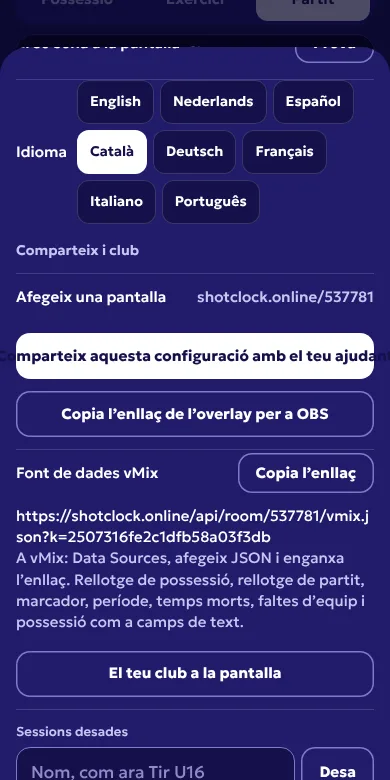
Configuració al comandament: l’enllaç de l’overlay i la font de dades vMix. Afegeix una Browser Source
A Streamlabs Desktop, fes clic a + al costat de Sources, tria Browser Source, anomena-la Rellotge de possessió i fes clic a Add Source.
Enganxa l’enllaç i ajusta la mida
Substitueix la URL per l’enllaç de l’overlay. Posa l’amplada i l’alçada de la resolució d’emissió, normalment 1920 i 1080, i fes clic a Done.
Comprova l’escena
La barra queda a baix a l’esquerra. Deixa la font per sobre de la càmera a la llista, engega el rellotge al mòbil i mira-ho a l’emissió.
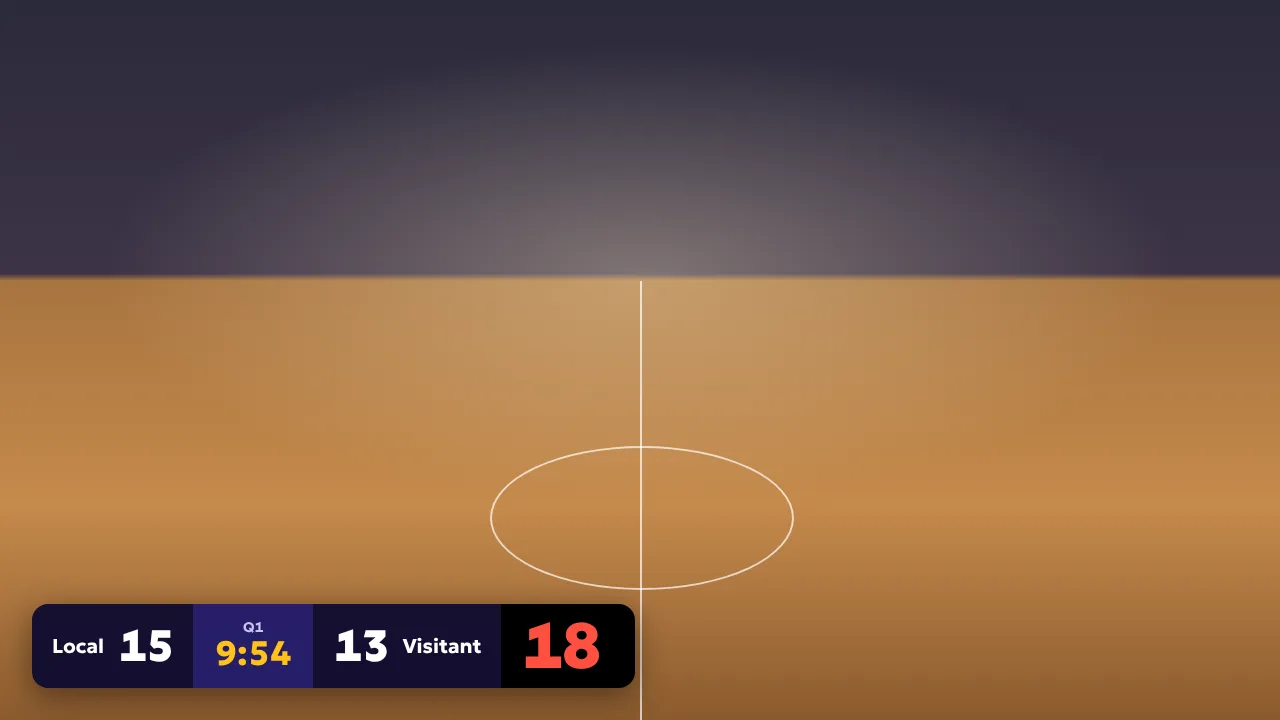
L’overlay en mode partit, aquí sobre un fons d’exemple. A la teva emissió, darrere hi va la càmera.
Consells
- Partit nou, pestanya nova del rellotge? Canvia el número de sala. Obre les propietats de la font i canvia les sis xifres del final de la URL.
- L’overlay no fa soroll i no pot canviar el rellotge.
- La barra no s’actualitza? Fes clic dret a la font, obre les propietats i torna a carregar la pàgina.
Preguntes
Streamlabs és diferent d’OBS en això?
Gairebé no. Streamlabs Desktop està fet sobre OBS i té la mateixa font de navegador. L’enllaç de l’overlay és el mateix.
El puc fer servir a Streamlabs al mòbil?
Aquesta guia és per a Streamlabs Desktop en un ordinador. L’overlay necessita una font de navegador, i la té l’aplicació d’escriptori.
L’overlay és gratuït?
L’overlay forma part de Shot Clock Pro. El rellotge de possessió és gratuït, i pots provar Pro un cop durant 10 minuts al mòbil.
Altres programes d’emissió
OBS Studio, vMix, Streamlabs i YoloBox són marques dels seus propietaris. Shot Clock no hi té cap relació.