Was du brauchst
- Shot Clock Pro auf dem Handy, mit dem du das Spiel bedienst, oder den kostenlosen Test für 10 Minuten.
- Die Uhr offen auf einem Bildschirm, mit deinem Handy als Fernbedienung verbunden.
- Internet auf dem Streaming-Computer oder -Gerät.
Schritt für Schritt
Die Menünamen sind die der englischen Version des Programms.
Uhr öffnen und Handy verbinden
Öffne shotclock.online/display auf dem Bildschirm in der Halle oder auf dem Streaming-Computer und scanne den QR-Code mit deinem Handy. Das Handy ist jetzt die Fernbedienung.
Overlay-Link kopieren
Öffne in der Fernbedienung die Einstellungen und tippe auf OBS-Overlay-Link kopieren. Er funktioniert auch in Streamlabs. Der Link sieht aus wie shotclock.online/overlay/123456.
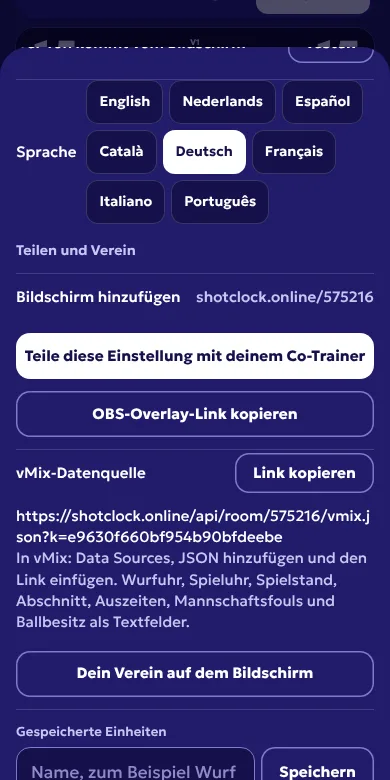
Einstellungen in der Fernbedienung: der Overlay-Link und die vMix-Datenquelle. Browser Source hinzufügen
Klicke in Streamlabs Desktop auf + neben Sources, wähle Browser Source, nenne sie Wurfuhr und klicke auf Add Source.
Link einsetzen und Größe einstellen
Ersetze die URL durch deinen Overlay-Link. Stelle Breite und Höhe auf deine Stream-Auflösung, meist 1920 und 1080, und klicke auf Done.
Szene prüfen
Die Leiste sitzt unten links. Lass die Quelle in der Liste über deiner Kamera, starte die Uhr auf dem Handy und schau im Stream mit.
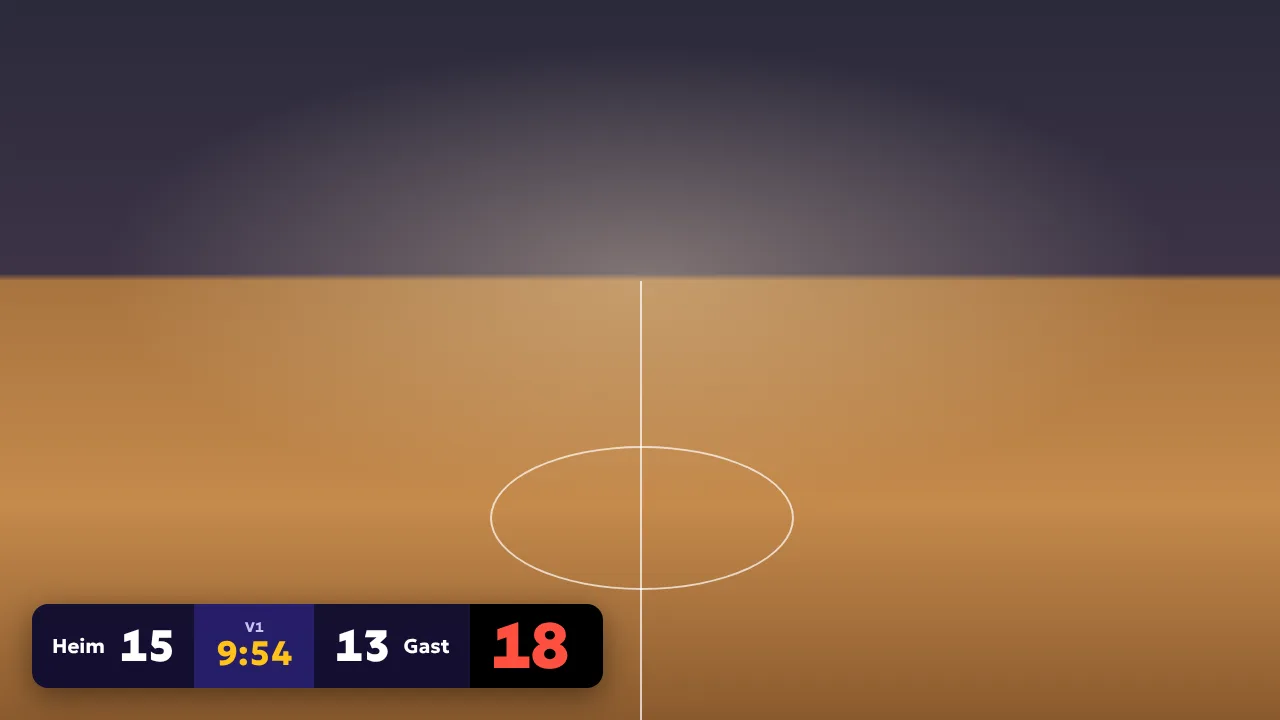
Das Overlay im Spielmodus, hier auf einem Beispielhintergrund. In deinem Stream liegt das Kamerabild dahinter.
Tipps
- Neues Spiel, neuer Tab mit der Uhr? Dann ändert sich die Raumnummer. Öffne die Eigenschaften der Quelle und ändere die sechs Ziffern am Ende der URL.
- Das Overlay ist stumm und kann die Uhr nicht verändern.
- Leiste aktualisiert sich nicht? Klicke mit rechts auf die Quelle, öffne die Eigenschaften und lade die Seite neu.
Fragen
Ist Streamlabs hier anders als OBS?
Kaum. Streamlabs Desktop baut auf OBS auf und hat dieselbe Browserquelle. Der Overlay-Link ist derselbe.
Geht das in Streamlabs auf dem Handy?
Diese Anleitung ist für Streamlabs Desktop auf einem Computer. Das Overlay braucht eine Browserquelle, und die hat die Desktop-App.
Ist das Overlay kostenlos?
Das Overlay gehört zu Shot Clock Pro. Die Wurfuhr selbst ist kostenlos, und du kannst Pro einmal 10 Minuten auf deinem Handy testen.
Andere Streaming-Programme
OBS Studio, vMix, Streamlabs und YoloBox sind Marken ihrer Inhaber. Shot Clock steht in keiner Verbindung zu ihnen.